
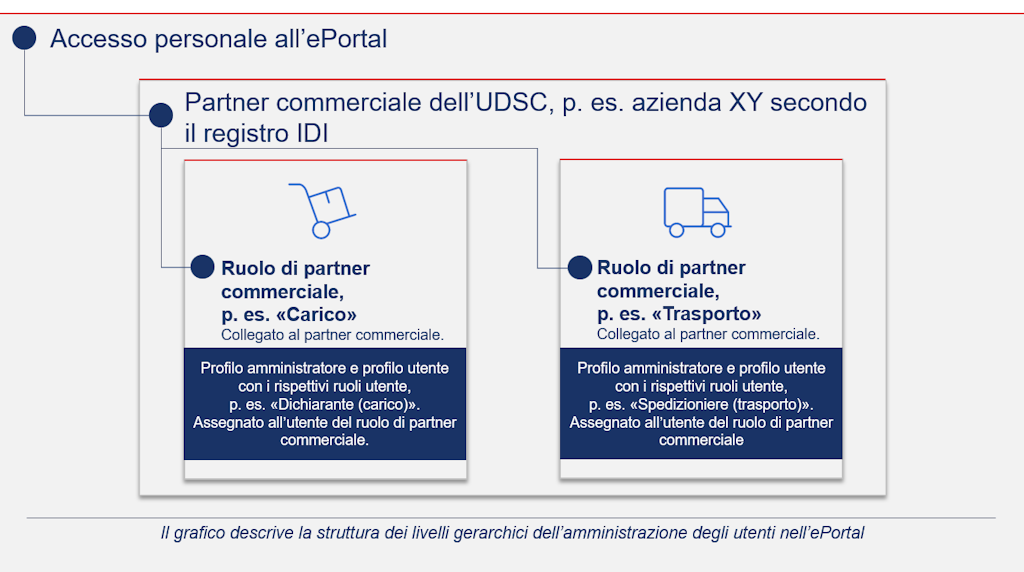
Per semplificare la gestione degli utenti nell’ePortal, è utile comprendere la logica della struttura dei vari livelli gerarchici. Alla base vi è l’accesso personale con autenticazione a due fattori. L’accesso personale è collegato al partner commerciale dell’UDSC registrato, ad esempio la propria azienda*. I partner commerciali dell’UDSC dispongono di ruoli di partner commerciale, ad esempio «Carico», «Trasporto», «TTPCP detentore», a seconda dei servizi che il partner commerciale utilizza nell’ePortal. L’elenco dei ruoli di partner commerciale dell’UDSC esistenti (compresa la relativa descrizione) è disponibile alla seguente pagina.
All’interno dei ruoli di partner commerciale vi sono vari profili utente o amministratore con ruoli utente specifici che possono essere assegnati.
*Per ulteriori informazioni sulla registrazione di aziende, associazioni, filiali ecc., consultare la pagina www.bazg.admin.ch/onboarding.
Il profilo amministratore serve solo per autorizzare altri utenti. Si tratta quindi di un profilo esclusivamente amministrativo.
Il profilo utente serve per utilizzare le corrispondenti applicazioni dell’UDSC (p. es. Passar, Garanzia, Chartera Output). Il profilo utente è quindi necessario per poter utilizzare le funzioni dei servizi dell’UDSC.Non appena viene aperto un ruolo di partner commerciale per il partner commerciale (p. es. la propria azienda), per tale ruolo l’UDSC crea, laddove necessario, almeno un profilo amministratore e un profilo utente (con i rispettivi ruoli utente). In questo modo l’amministratore del ruolo di partner commerciale può autorizzare altri collaboratori ad accedere ai profili utente corrispondenti. I passaggi seguenti mostrano questo funzionamento.
-> Nell’ePortal selezionare il menu Gestire gli utenti –> Gestire le autorizzazioni -> Gestire gli utenti, scegliere il proprio partner commerciale e cliccare su Invitare gli utenti.
-> Selezionare i profili amministratore e utente interessati e cliccare su Creare codici di invito.
-> Copiare il codice di invito generato e trasmetterlo tramite un canale sicuro ai collaboratori che si desidera autorizzare per il partner commerciale.
-> Wählen Sie die entsprechenden Administratoren- und Benutzerprofile aus und klicken Sie auf Einladungscode erstellen.
Nota
In qualità di amministratore è possibile creare più codici di invito contemporaneamente e prolungarne la validità. I profili amministratore e utente assegnati possono essere adeguati in un secondo tempo.
Raccomandazione dell’UDSC: autorizzare le persone esterne alla propria azienda (p. es fornitori di servizi software) esclusivamente per i profili utente.
Se la persona dispone di un accesso all’ePortal con autenticazione a due fattori (vedi fase 1 onboarding), può cliccare su Attivare un codice di invito e inserire il codice valido.
-> Nell’ePortal selezionare il menu Gestire gli utente, scegliere il proprio partner commerciale e cliccare su Gestire i codici di invito.
-> La panoramica mostra quali codici di invito sono già stati attivati e quali sono scaduti. I codici di invito scaduti possono essere rinnovati.
-> Nell’ePortal selezionare il menu Gestire gli utenti -> Gestire le autorizzazioni, scegliere il proprio partner commerciale e cliccare su Gestire gli utenti.
-> La panoramica mostra tutti gli utenti autorizzati per il partner commerciale selezionato.
-> Cliccare su uno degli utenti per gestire i profili amministratore e utente assegnati e salvare le modifiche apportate.
I ruoli non elencati, come speditore autorizzato (SA) o destinatario autorizzato (DA), non dispongono di un’autorizzazione di sistema memorizzata, poiché questi ruoli sono utilizzati esclusivamente per le informazioni nel sistema di dati di base.
Questa pagina è attualmente in fase di revisione.