
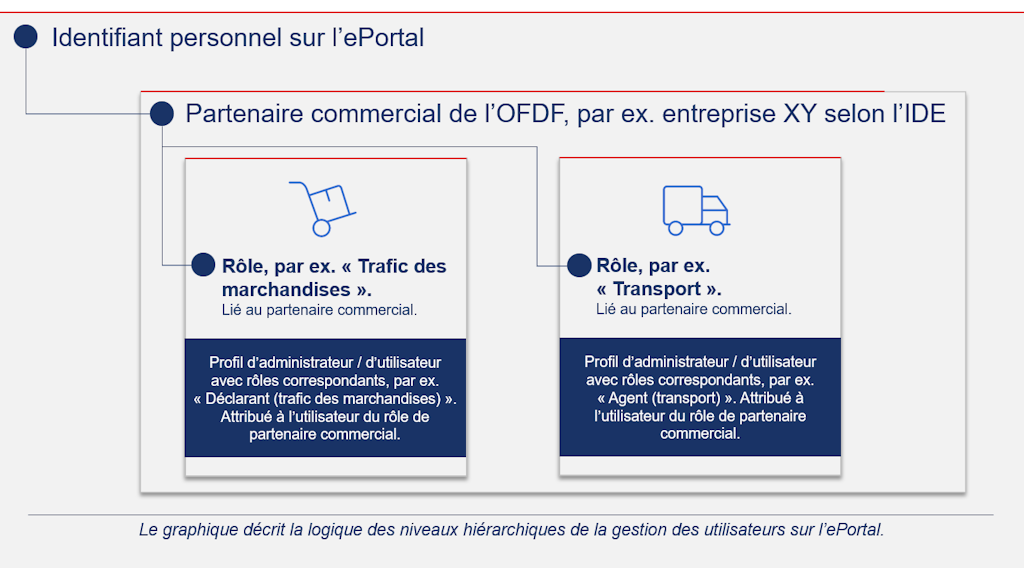
En vue d’une gestion plus simple des utilisateurs sur l’ePortal, il est utile de comprendre la logique de la structure des différents niveaux hiérarchiques. Toute la logique repose sur l’identifiant personnel avec une authentification à deux facteurs. Votre identifiant personnel est lié au partenaire commercial de l’OFDF enregistré, par exemple votre entreprise. Les partenaires commerciaux de l’OFDF ont divers rôles, par exemple «Trafic des marchandises», «Transport» ou «RPLP détenteur», en fonction des services qu’ils utilisent sur l’ePortal. Vous trouverez une liste et une description des rôles de partenaire commercial de l’OFDF sur la page suivante.
Pour les rôles de partenaire commercial, il existe divers profils d’utilisateur ou d’administrateur avec des rôles d’utilisateur spécifiques qui peuvent être attribués.
*Pour de plus amples informations sur l’enregistrement d’entreprises, d’associations, de filiales, etc., veuillez consulter la page www.bazg.admin.ch/onboarding.
Les profils d’administrateur servent exclusivement à accorder une autorisation d’accès à d’autres utilisateurs. Il s’agit donc uniquement de profils d’administration.
Les profils d’utilisateur servent à utiliser les applications spécialisées correspondantes de l’OFDF (par ex. Passar, Garanzia, Chartera Output, etc.). Les profils d’utilisateur servent donc à utiliser les fonctions des services de l’OFDF.Dès qu’un rôle est ouvert pour le partenaire commercial (par ex. votre entreprise), l’OFDF crée, si nécessaire, au moins un profil d’administrateur et un profil d’utilisateur (avec les rôles d’utilisateur correspondants) pour le rôle ouvert. L’administrateur du rôle de partenaire commercial peut ainsi autoriser d’autres collaborateurs à accéder aux profils d’utilisateur correspondants. Les étapes suivantes montrent comment cela fonctionne.
-> Sur l’ePortal, sélectionnez le menu Gérer les utilisateurs, et cliquez sur Inviter des utilisateurs après avoir sélectionné votre partenaire commercial.
-> Sélectionnez les profils d’administrateur ou d’utilisateur correspondants et cliquez sur Créer des codes d’invitation.
-> Copiez le code d’invitation généré, puis transmettez-le, par le biais d’un canal sécurisé, au collaborateur auquel l’autorisation d’accès au partenaire commercial doit être accordée.
Remarque
En votre qualité d’administrateur, vous pouvez créer plusieurs codes d’invitation en même temps et en prolonger la date de validité. Les profils d’administrateur ou d’utilisateur attribués peuvent être modifiés dans un second temps.
Recommandation de l’OFDF: accordez aux personnes externes (par ex. fournisseurs de logiciels) une autorisation d’accès aux profils d’utilisateur uniquement.
Si elle dispose d’un identifiant pour l’ePortal avec authentification à deux facteurs (voir étape 1 de l’intégration), la personne invitée peut cliquer sur Utiliser un code d’invitation et saisir le code valable.
-> Sur l’ePortal, sélectionnez le menu Gérer les utilisateurs, et cliquez sur Gérer les codes d’invitation après avoir sélectionné votre partenaire commercial.
-> La vue d’ensemble qui s’affiche vous montre quels codes d’invitation ont déjà été utilisés ou sont échus. Vous pouvez également renouveler des codes d’invitation échus.
-> Sur l’ePortal, sélectionnez le menu Gérer les utilisateurs -> Gérer les autorisations et cliquez sur Gérer les utilisateurs après avoir sélectionné votre partenaire commercial.
-> La vue d’ensemble qui s’affiche vous montre tous les utilisateurs auxquels une autorisation d’accès au partenaire commercial sélectionné a été accordée.
-> Cliquez sur l’un des utilisateurs afin de gérer les profils d’administrateur ou d’utilisateur qui lui ont été attribués et cliquez sur Sauvegarder afin de reprendre les modifications apportées.
Les rôles qui ne sont pas mentionnés ci-dessus, par exemple celui d’expéditeur agréé (Ea) ou de destinataire agréé (Da), ne disposent pas d’autorisations du système enregistrées, car ces rôles sont utilisés exclusivement pour les informations dans le système de gestion des données de base.
Cette page est actuellement en cours de révision.