
Ausfuhr mit Activ
Sparen Sie Zeit an der Grenze bei Ausfuhren aus der Schweiz. Für die automatisierte Ausfuhr mit Activ stehen zwei Methoden zur Verfügung: «Remote Loading» und «DTS Scan».
Anleitung « Remote-Loading » mit Activ
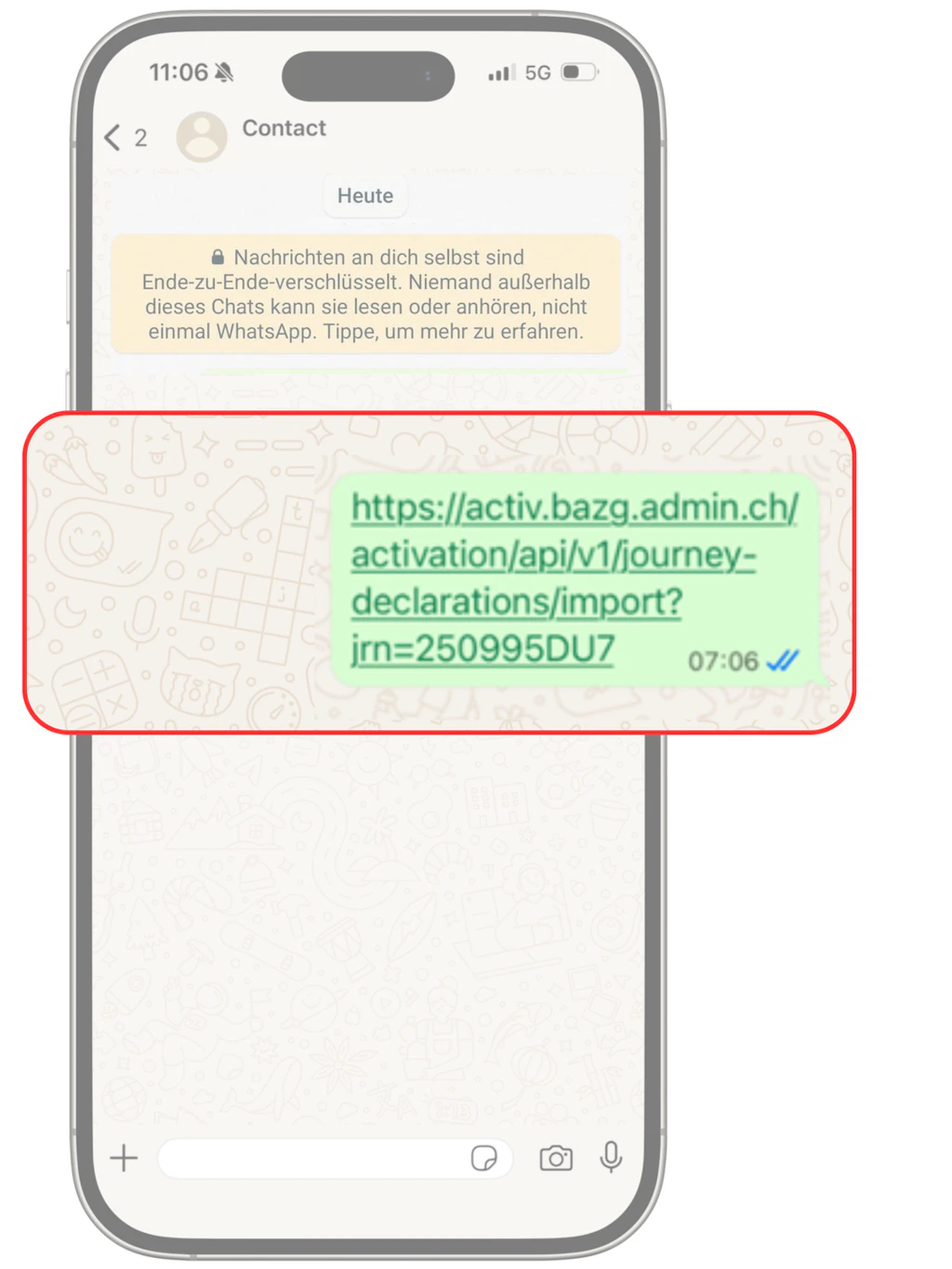
Der Chauffeur öffnet den Deeplink mit der Journey Reference Number (JRN).
Beim Klick auf den Deeplink wird die Activ App automatisch geöffnet.
Beim Klick auf den Deeplink wird die Activ App automatisch geöffnet.
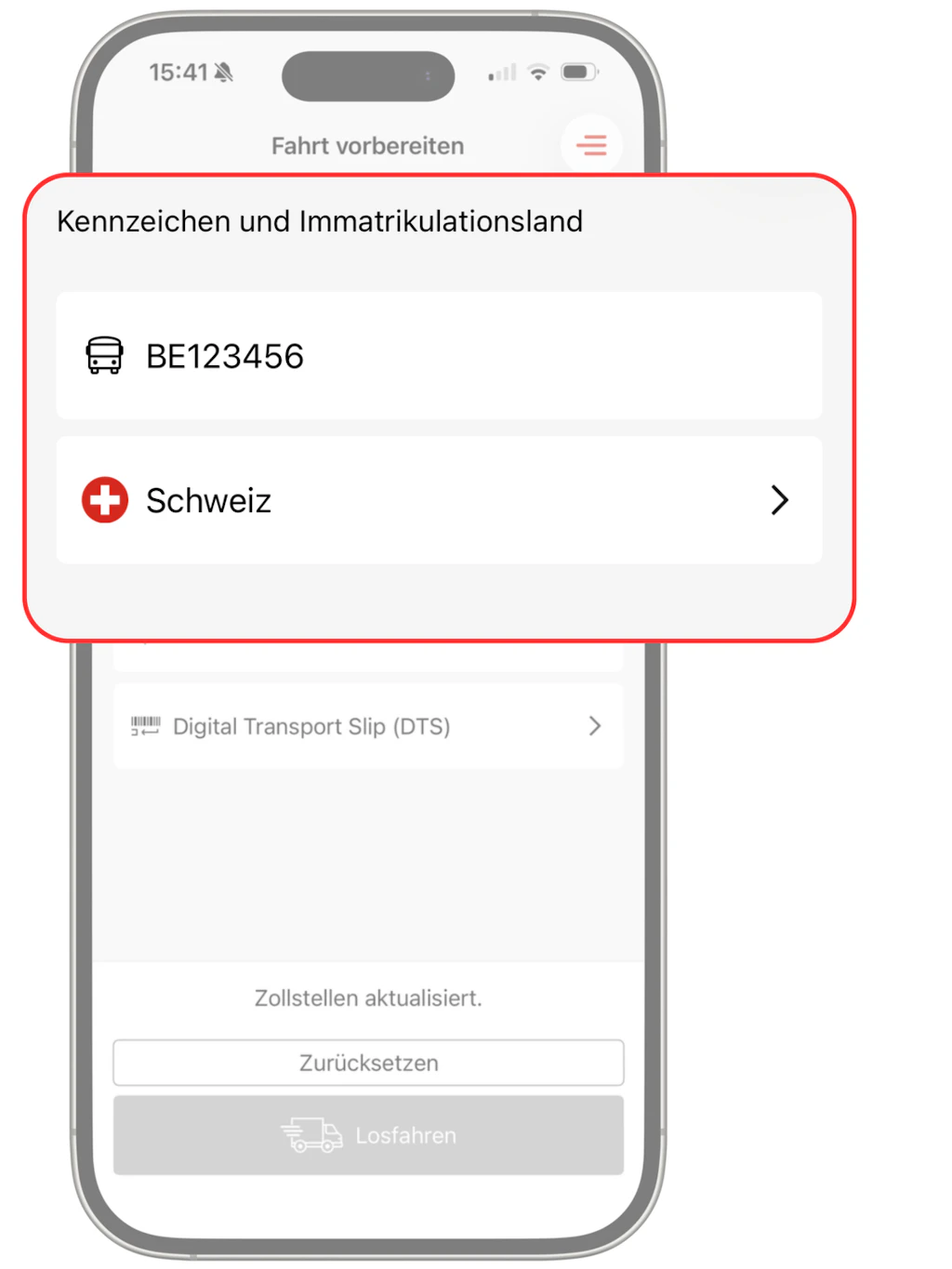
Geben Sie das Kennzeichen (Zugfahrzeug) und das Immatrikulationsland des Fahrzeugs an.
Wichtig: Die Fahrzeugdaten (Kennzeichen und Immatrikulationsland) in der Activ App und diejenigen der TA müssen übereinstimmen.
Wichtig: Die Fahrzeugdaten (Kennzeichen und Immatrikulationsland) in der Activ App und diejenigen der TA müssen übereinstimmen.
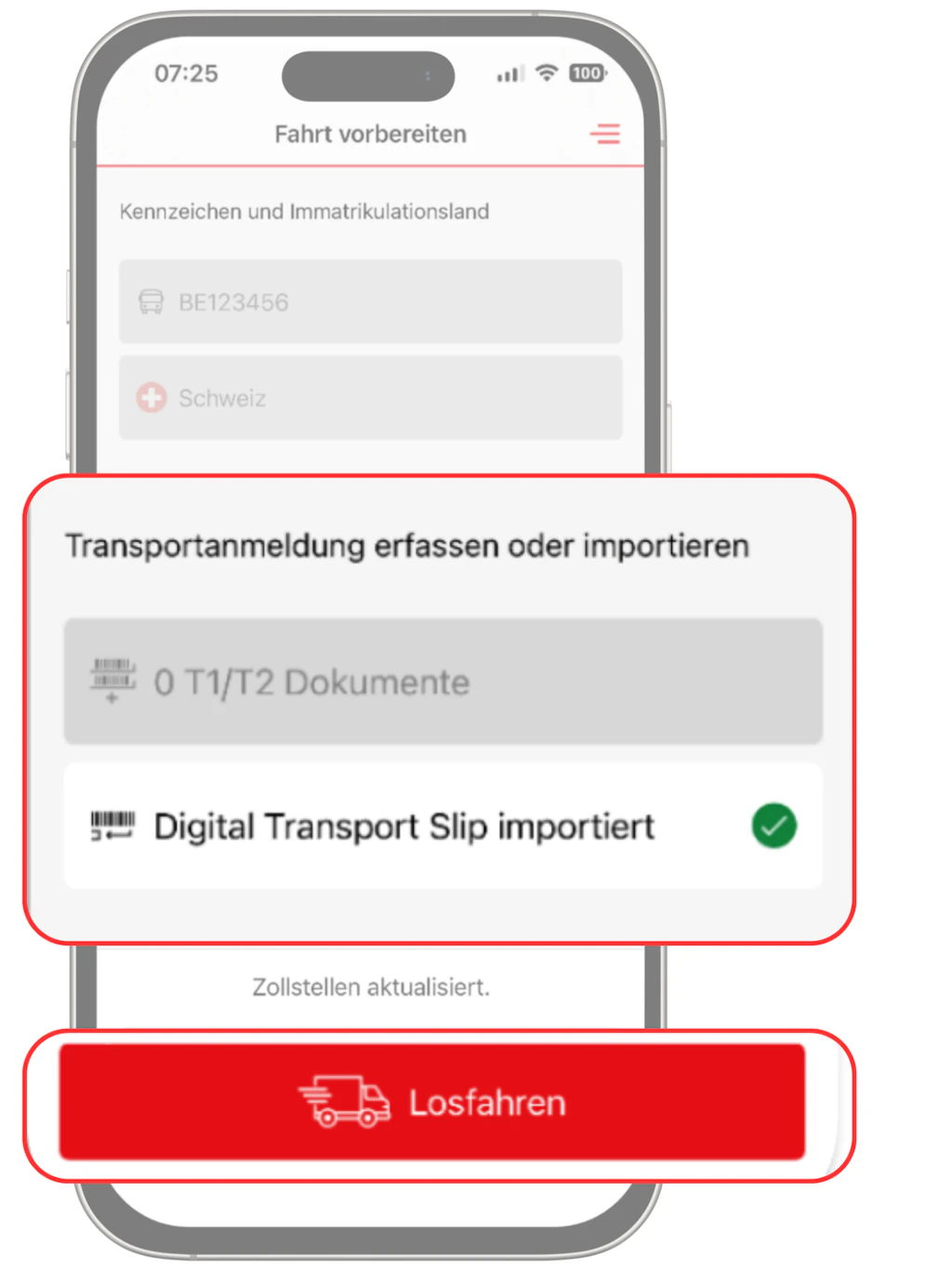
Sind die Angaben korrekt, erscheint auf dem Display «Digital Transport Slip importiert» und der grüne Haken. Der Chauffeur drückt auf «Losfahren» und kann die Fahrt starten.
Wichtig: Vor der Fahrt muss der dazugehörige DTS in der Anwendung «Chartera Output» bezogen, ausgedruckt und dem Chauffeur in Papierform mitgegeben werden.
Wichtig: Vor der Fahrt muss der dazugehörige DTS in der Anwendung «Chartera Output» bezogen, ausgedruckt und dem Chauffeur in Papierform mitgegeben werden.
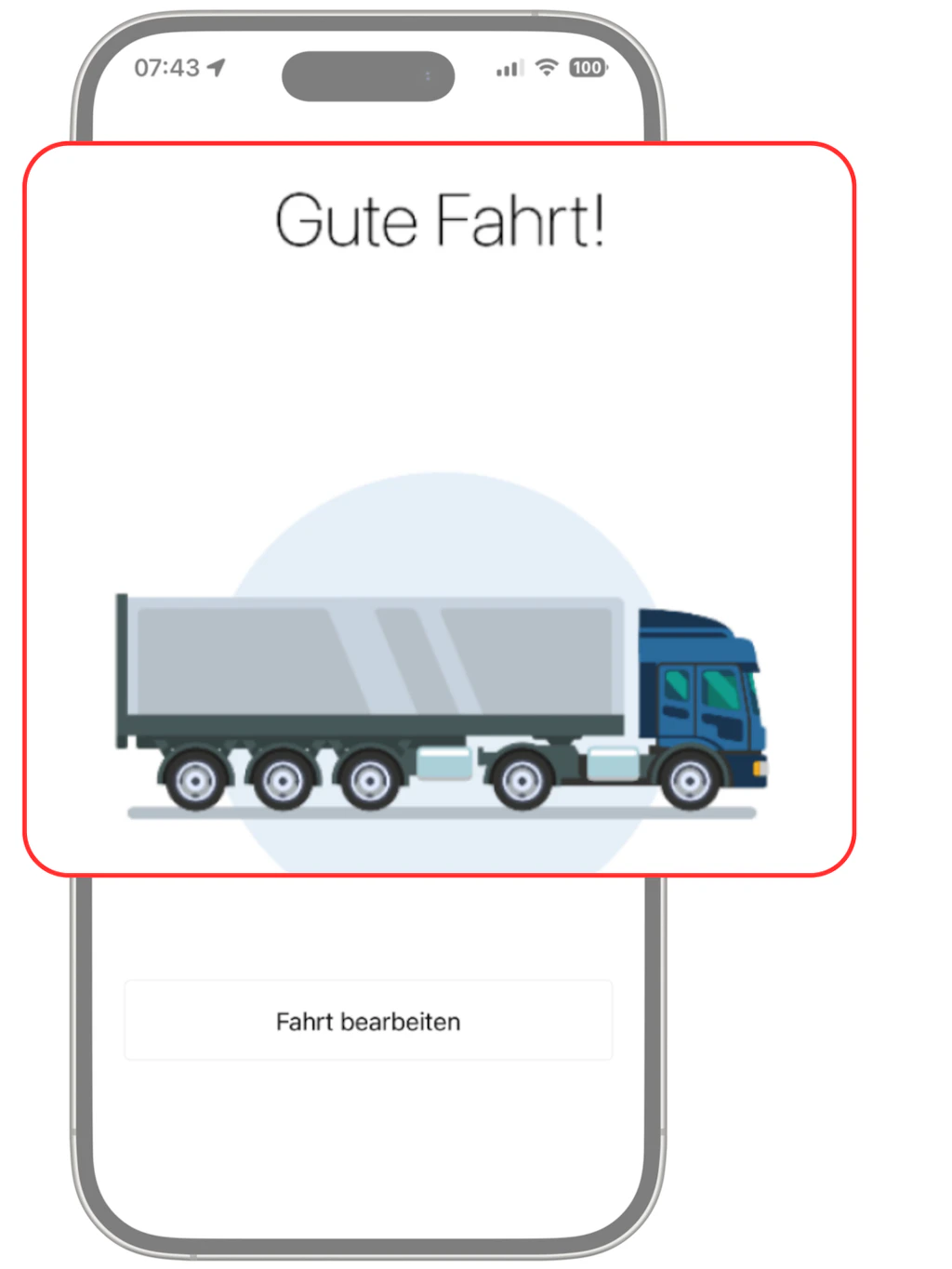
Lassen Sie die App im Hintergrund offen und fahren Sie los.
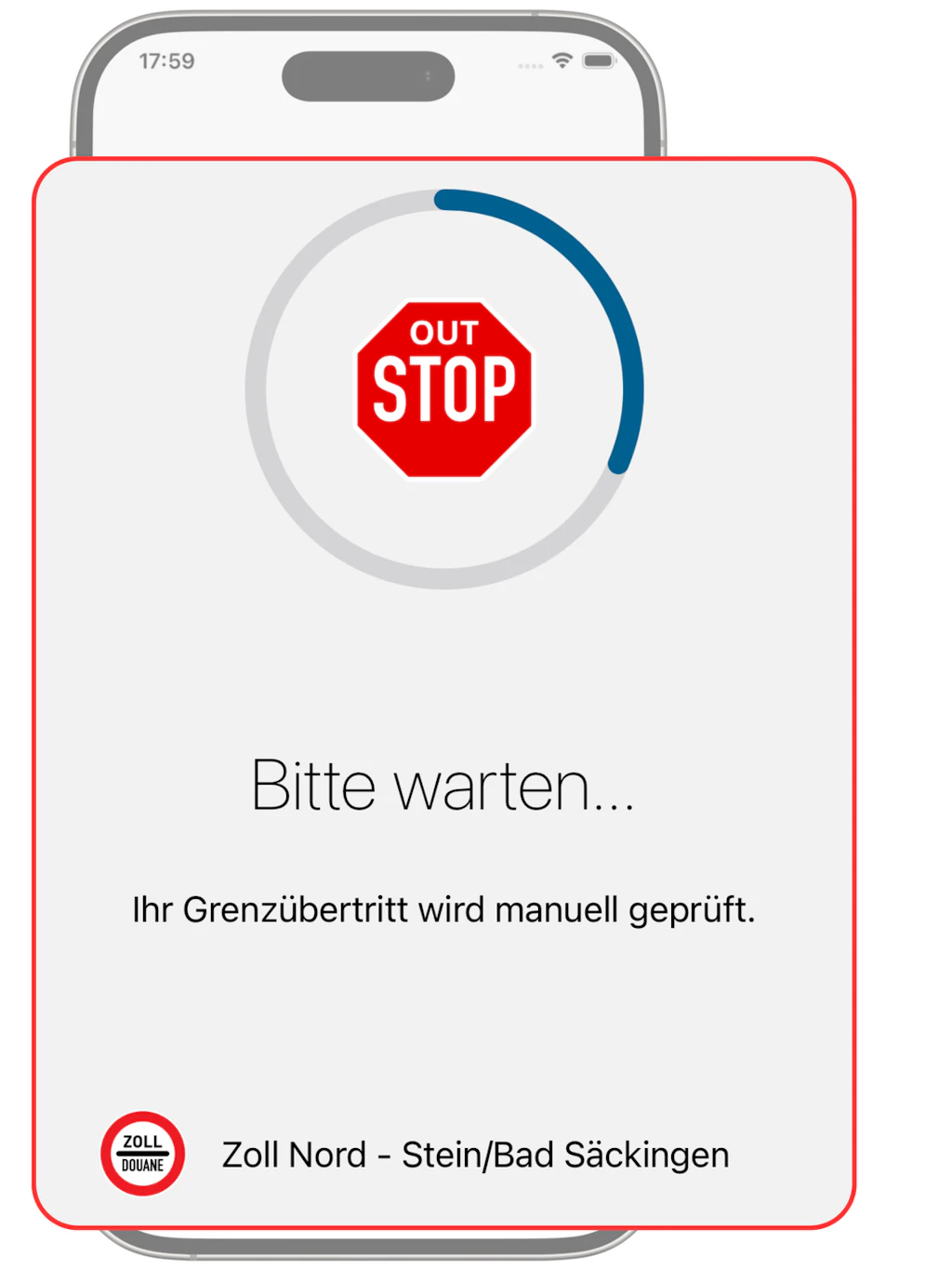
Vor dem Grenzübertritt: Das BAZG kann einen Kontrollentscheid treffen. In diesem Fall läuft der Countdown maximal 3 Minuten.
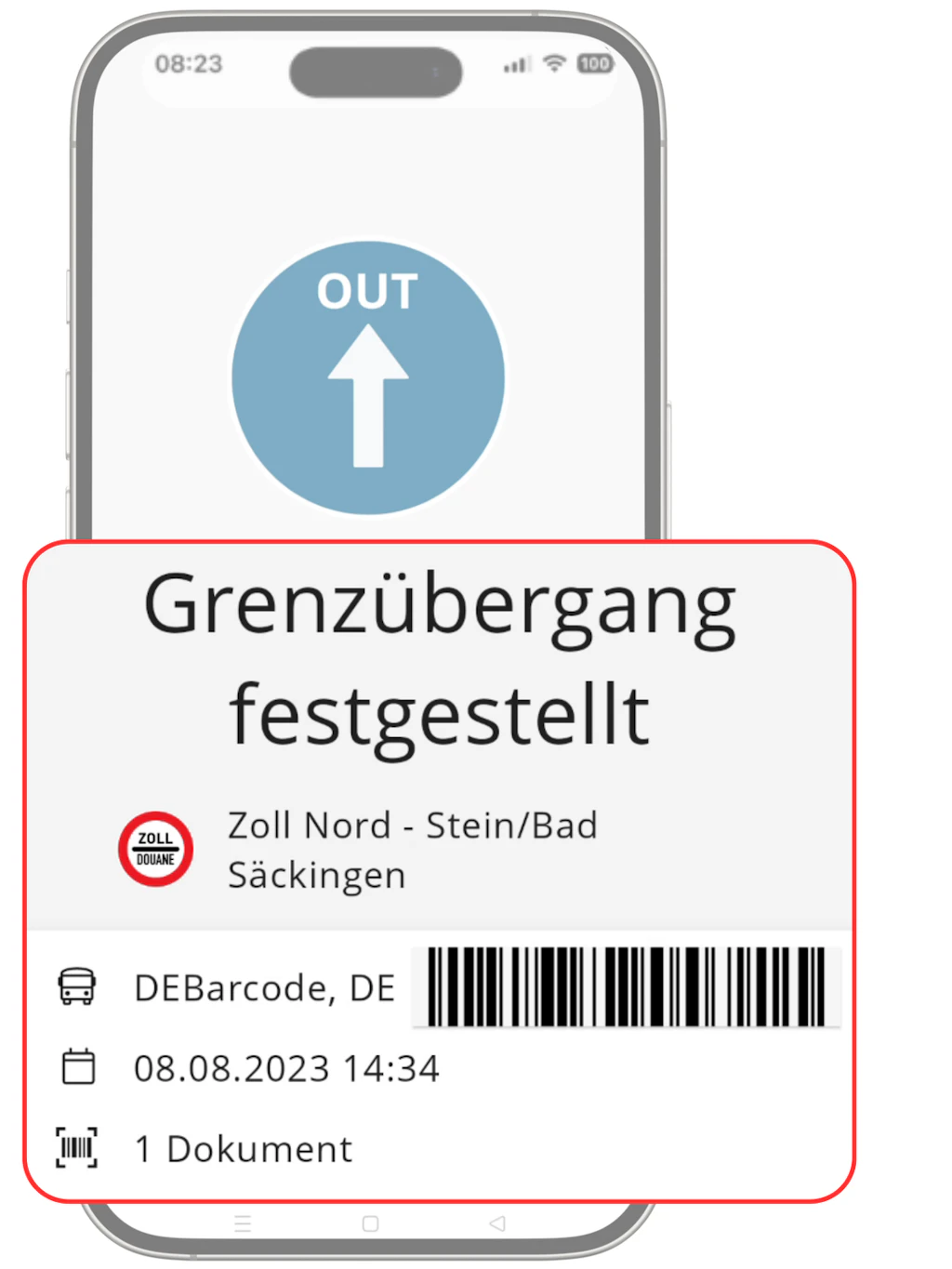
Beim Grenzübertritt: Zeigen Sie das Ergebnis (Bildschirm Telefon) dem Zollpersonal.
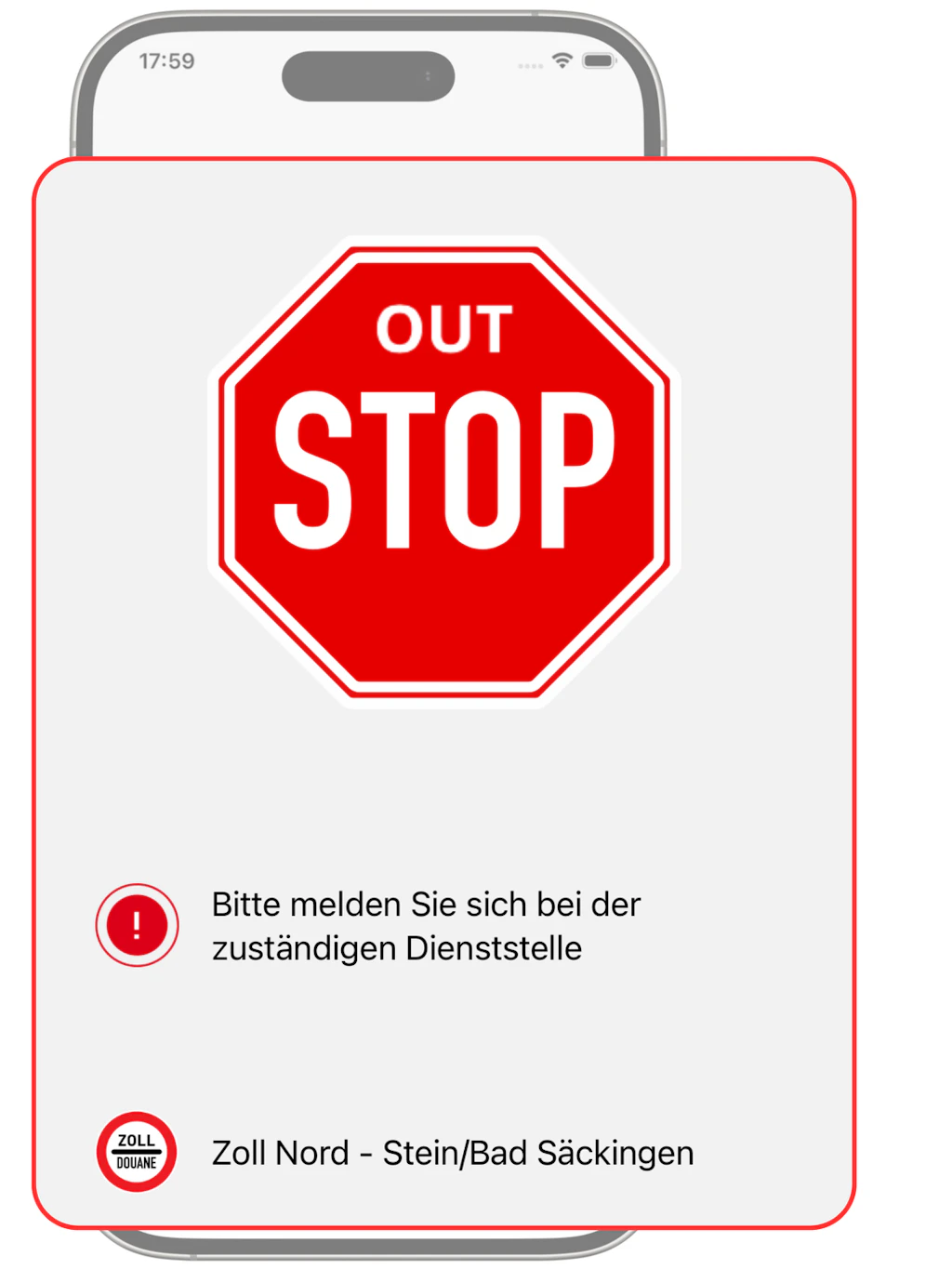
Beim Grenzübertritt: wenn ein «Stop» gezeigt wird, ist ein Halt an der Dienstelle obligatorisch.
Anleitung « DTS Scan » mit Activ
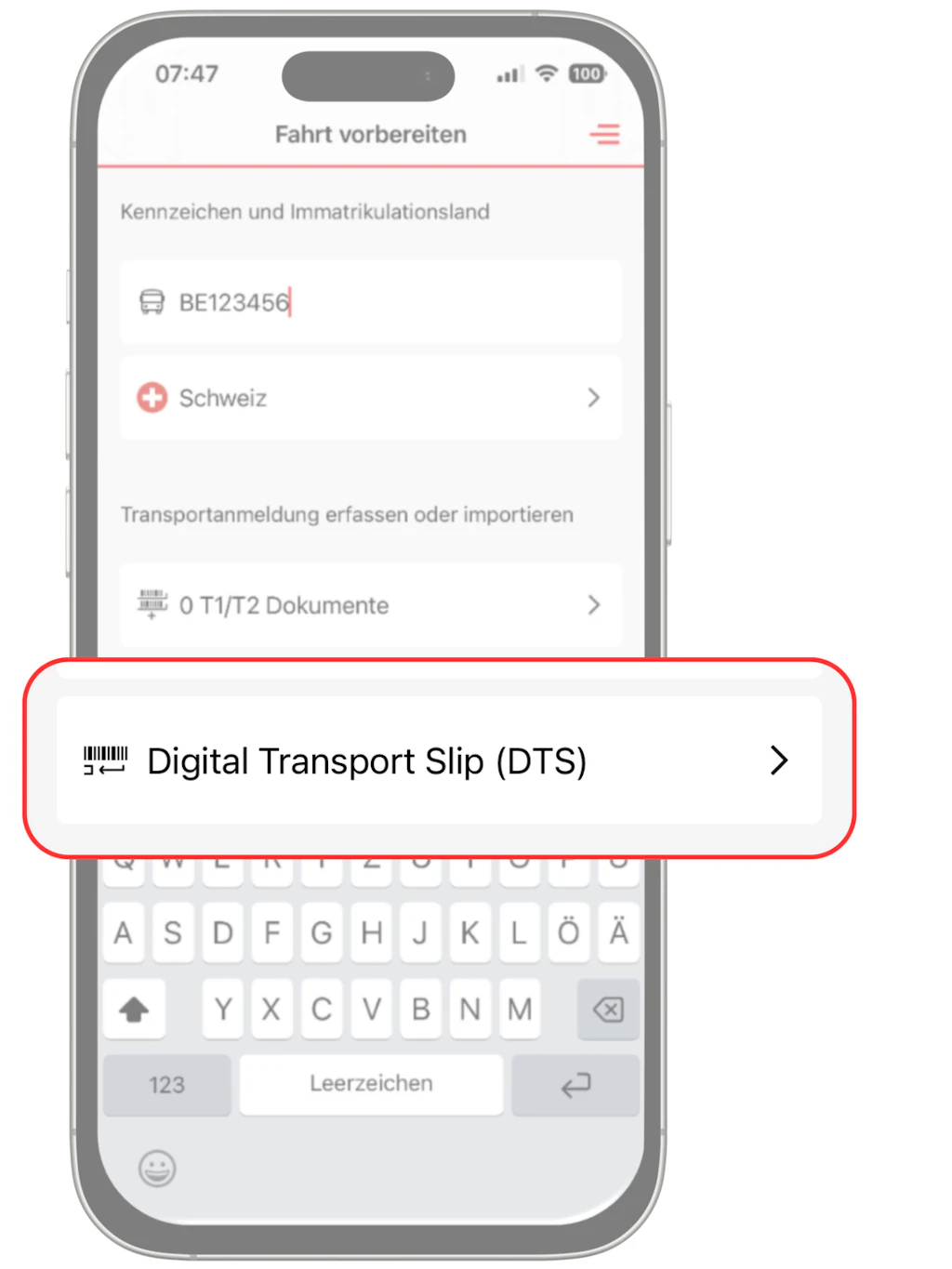
Geben Sie das Kennzeichen (Zugfahrzeug) und das Immatrikulationsland des Fahrzeugs an.
Mit Antippen des Buttons «Digital Transport Slip (DTS)» wird die Kamera vom Smartphone geöffnet.
Wichtig: Die Fahrzeugdaten (Kennzeichen und Immatrikulationsland) in der Activ App und diejenigen der TA müssen übereinstimmen.
Mit Antippen des Buttons «Digital Transport Slip (DTS)» wird die Kamera vom Smartphone geöffnet.
Wichtig: Die Fahrzeugdaten (Kennzeichen und Immatrikulationsland) in der Activ App und diejenigen der TA müssen übereinstimmen.
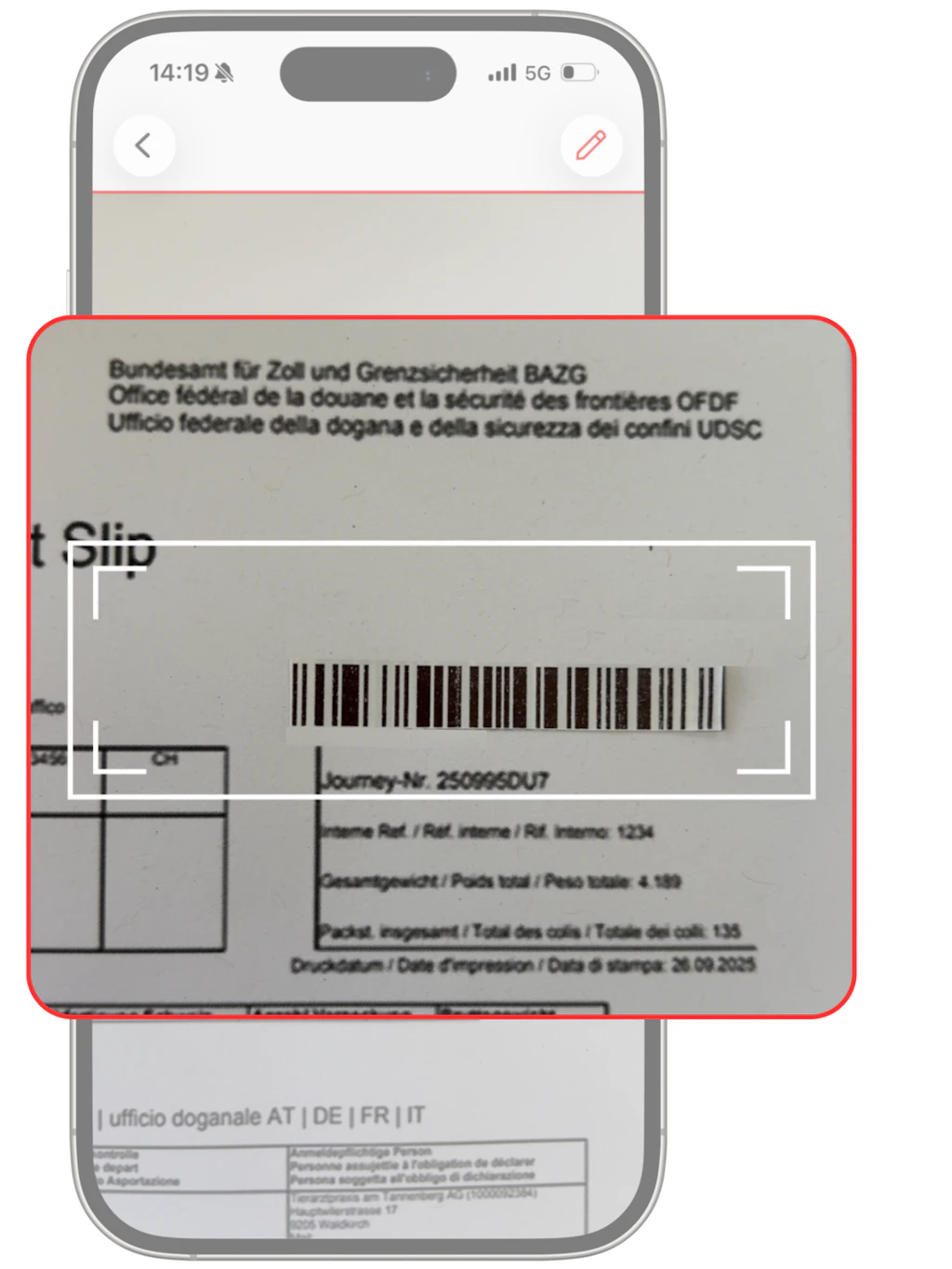
Der Barcode des DTS kann anschliessend mit der Handykamera eingelesen werden.
Der DTS kann alternativ auch manuell eingegeben werden, z.B. bei beschädigter Kamera des Smartphones oder die Kamerafunktion wurde bei der App nicht aktiviert.
Der DTS kann alternativ auch manuell eingegeben werden, z.B. bei beschädigter Kamera des Smartphones oder die Kamerafunktion wurde bei der App nicht aktiviert.
Sind die Angaben korrekt, erscheint «Digital Transport Slip importiert» und der grüne Haken. Der Chauffeur drückt auf «Losfahren» und kann die Fahrt starten.
Wichtig: Vor der Fahrt muss der dazugehörige DTS in der Anwendung «Chartera Output» bezogen, ausgedruckt und dem Chauffeur in Papierform mitgegeben werden.
Wichtig: Vor der Fahrt muss der dazugehörige DTS in der Anwendung «Chartera Output» bezogen, ausgedruckt und dem Chauffeur in Papierform mitgegeben werden.
Lassen Sie die App im Hintergrund offen und fahren Sie los.
Vor dem Grenzübertritt: Das BAZG kann einen Kontrollentscheid treffen. In diesem Fall läuft der Countdown maximal 3 Minuten.
Beim Grenzübertritt: Zeigen Sie das Ergebnis (Bildschirm Telefon) dem Zollpersonal.
Beim Grenzübertritt: wenn ein «Stop» gezeigt wird, ist ein Halt an der Dienststelle obligatorisch.
Strassenverkehr: Was gilt wo?
Die automatisierte Aktivierung von Passar Ausfuhren mit Activ App wird aktuell an nachfolgenden Grenzübergängen angeboten (Pilotphase, anschliessend Betrieb). Bitte nehmen Sie vor der ersten Fahrt Kontakt mit der zuständigen Lokalebene auf.
Die Ausweitung auf weitere Grenzübergänge ist in Vorbereitung. Bis dahin gelten die bisherigen Prozesse.
Nutzungsbedingungen
Wichtig
- Mobilfunk/Roaming notwendig.
- Die App während der Fahrt im Hintergrund geöffnet lassen (nicht schliessen).
- Die App pro Fahrt nur einmal verwenden (bei mehrfacher Erfassung wird die Fahrt blockiert).